-
00
개요
-
STEP 1주관 기관대회 등록
시도교육청 및 대회 주관기관에서 대회를 개설하여 포털에 등록합니다.
-
STEP 2교사지도교사 등록
한 명의 지도교사가 ID 검색을 통하여 코치진을 등록합니다.
-
STEP 3교사선수 등록
지도교사 또는 코치진이 학교명, 생년을 검색하여 선수를 등록합니다.
-
STEP 4교사경기 참가신청
선수 구성이 완료된 지도교사는 경기에 참가팀 신청을 합니다.
-
STEP 5주관 기관대회 진행
경기 일정별로 대회를 진행하며 실시간 결과입력을 통하여 정보를 업데이트합니다.
-
STEP 6전체정보 조회
대회 정보 조회에서 대진표, 경기일정에서 업데이트된 정보를 열람합니다.
-
STEP 7교사, 학생증명서
대회 종료 후, 참가 증명 및 성적증명서를 발급합니다.
- 학교스포츠클럽포털에서 사용하는 용어는 아래와 같습니다.
- ① 대회 - 주최기관별로 개최하는 대회를 말한다.
예) 전국학교스포츠클럽 축전, 부총리배 학교스포츠클럽 혼합팀 전국대회
- ② 경기 - 대회 내 각 주관기관별로 진행하는 종목을 말한다.
예) (전국학교스포츠클럽 축전) 넷볼
- ③ 지도교사 – 학교스포츠클럽을 담당하는 감독 또는 코치, 주무, 임원 등 교사 중 팀을 대표하는 1인으로, 각 지역별 대표팀 1개팀의 담당자를 말한다. 계정은 참가팀의 대표 계정으로 인정한다.
(※ 소속 학교 정보 입력 필수)
- ④ 선수 – 학교스포츠클럽 경기에 출전하는 학생을 말하며, 종목별 규정에 의거하여 선출 여부를 확인하게 된다.
(※ 학교, 학년, 반, 지역 정보를 입력 필수)
- ① 대회 - 주최기관별로 개최하는 대회를 말한다.
- 등록 및 참가팀 신청, 선수신청 등의 과정은 승인을 필요로 하며,
- ① 신청 시 대기
- ② 관리자 열람 시 접수
- ③ 관리자 승인 시 승인
- ④ 부적절한 사유가 있을 시 반려사유를 포함하여 반려로 표시한다.
-
-
01
회원가입
STEP 1
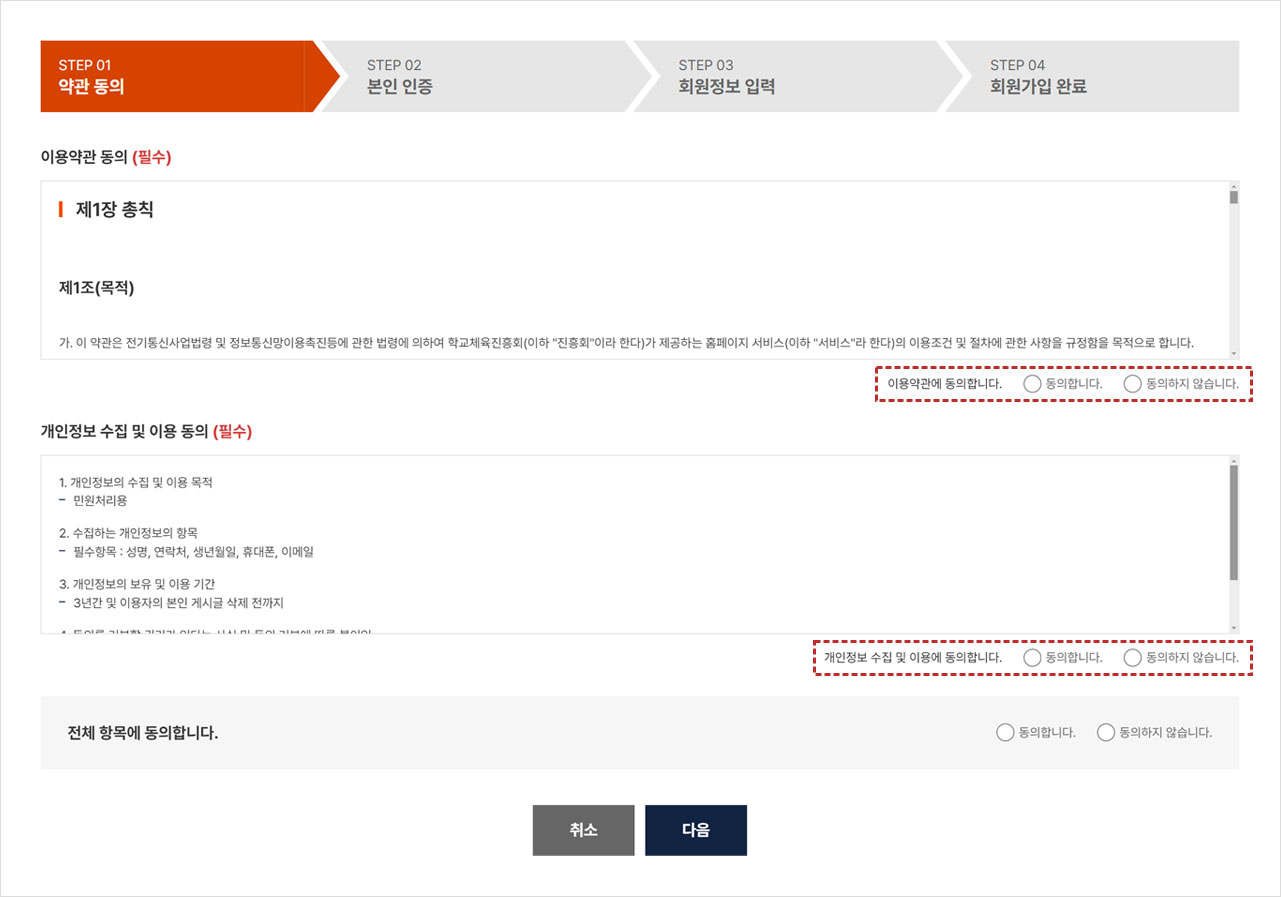
이용약관 및 개인정보 수집·이용 동의
학교스포츠클럽포털 이용약관 및 개인정보 수집·이용 동의는 필수입니다.
 STEP 2
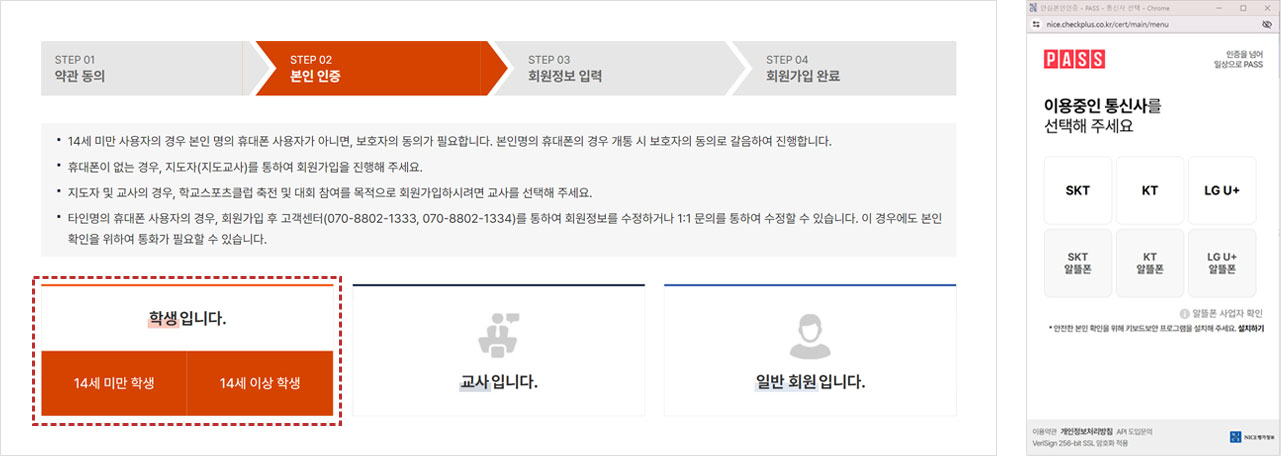
본인인증
연령에 따라서 14세 미만, 14세 이상 학생을 선택하고, 본인인증을 진행합니다.
 STEP 3
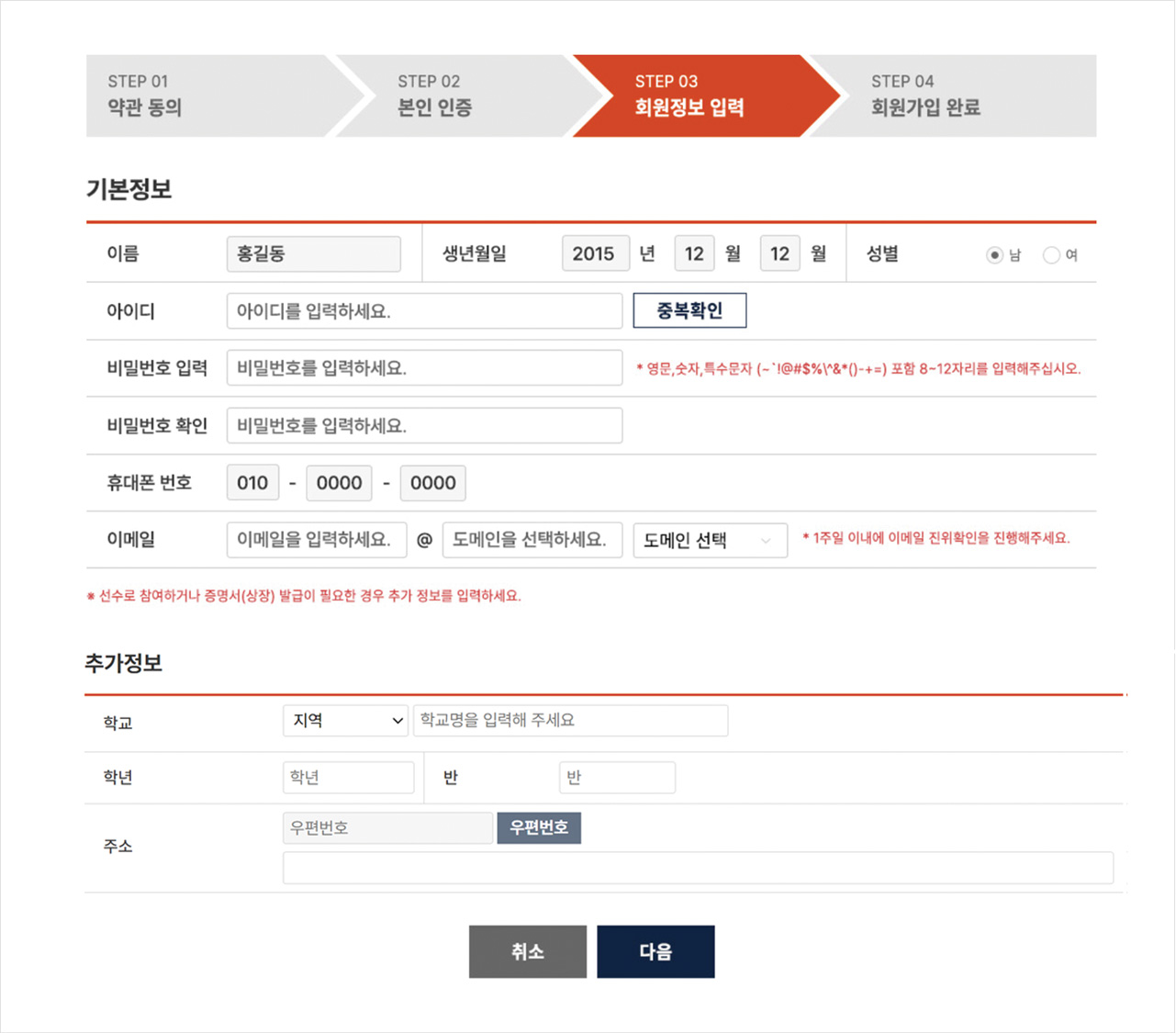
회원정보 입력 및 추가정보 입력
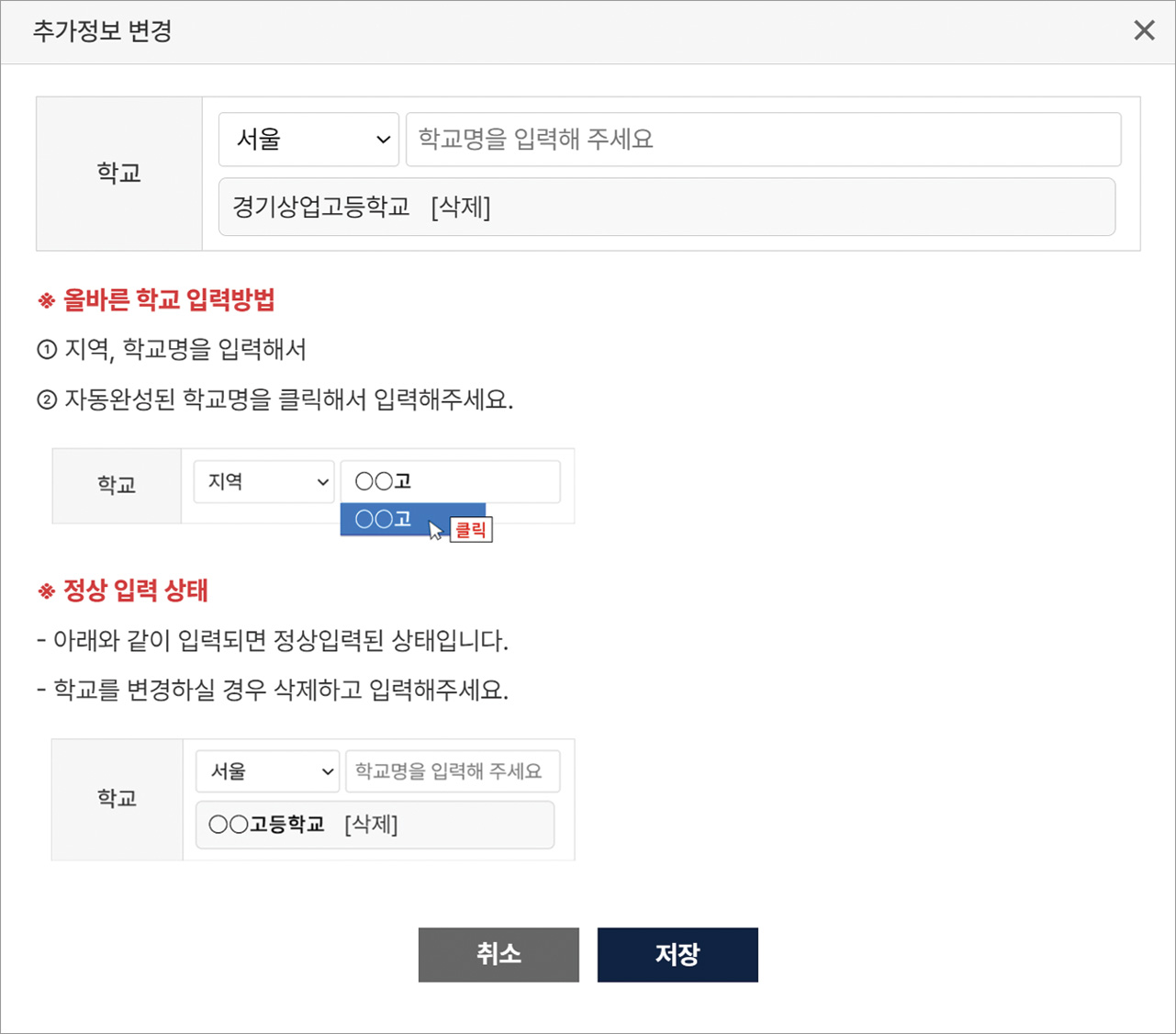
회원정보를 입력합니다. 선수로 신청하기 위해서는 추가 정보입력이 필수입니다. 민감 개인정보를 저장하지 않으므로, 학교와 학년, 반, (동까지의) 주소를 입력해야 합니다.
 STEP 4
회원가입 완료
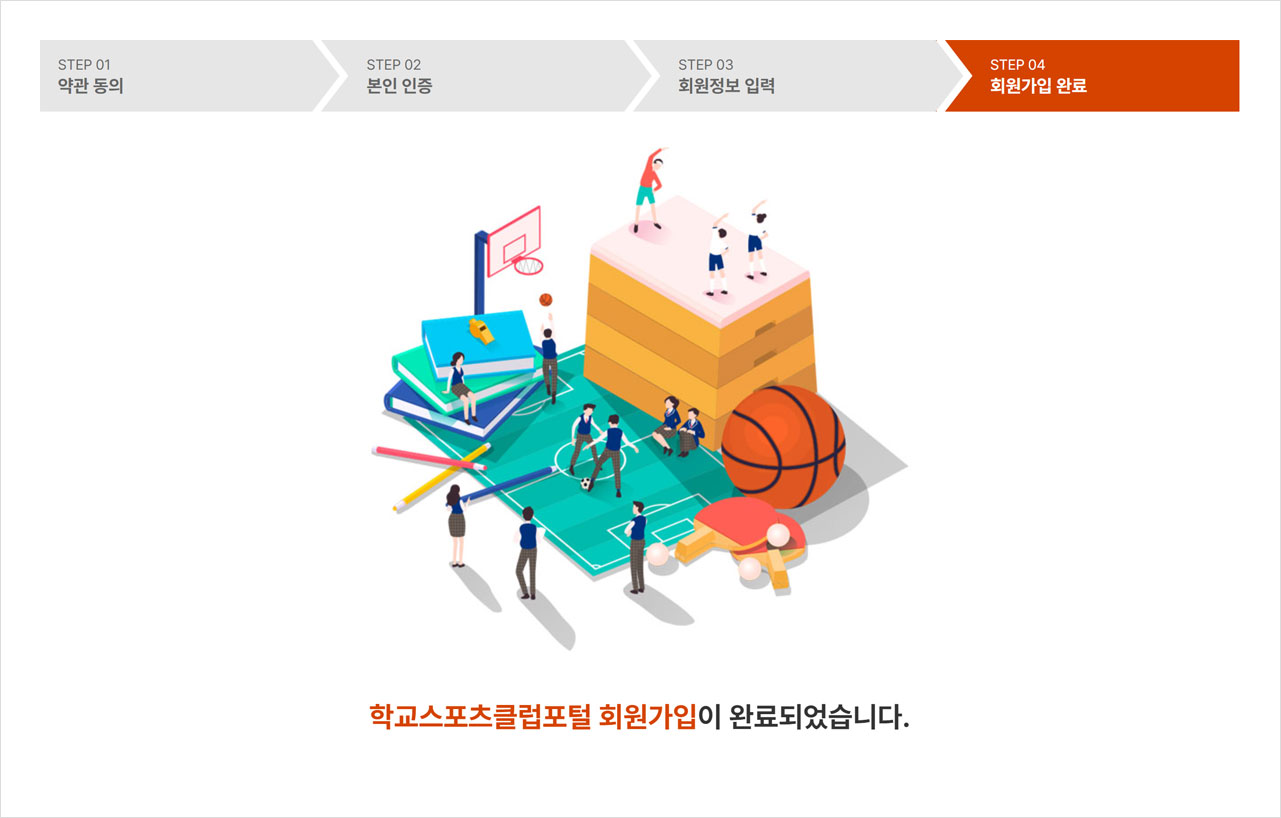
축하합니다. 학교스포츠클럽포털의 회원이 되었습니다.
-
02
정보조회
STEP 1
내 경기 일정 조회
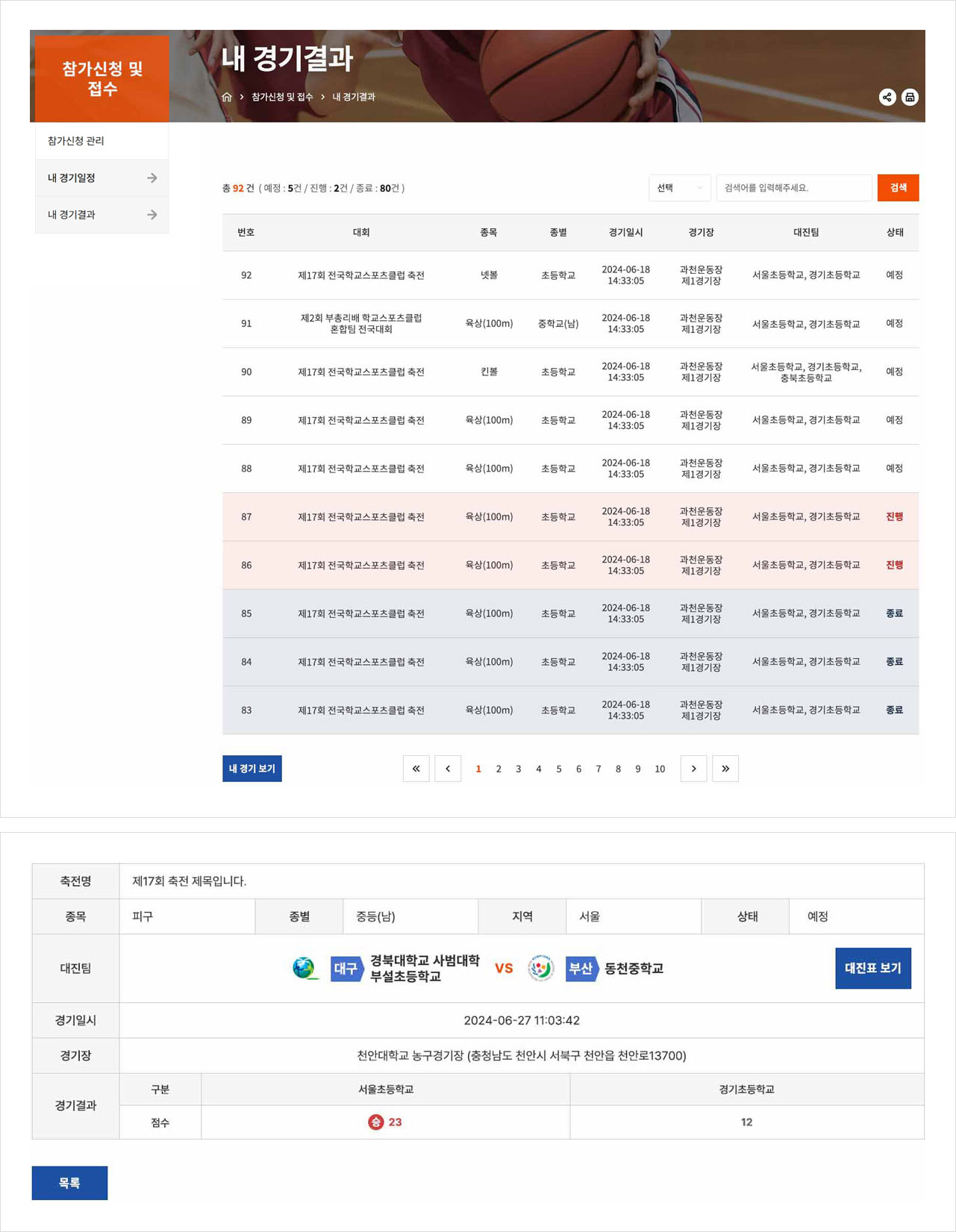
내가 소속된 참가팀(학교)의 경기 일정과 장소를 알아보려면 참가신청 및 접수 카테고리의 ‘내 경기일정'에서 확인할 수 있습니다.
하단의 ‘내 경기 보기‘ 버튼을 클릭하면 내가 소속된 참가팀의 정보만 나옵니다.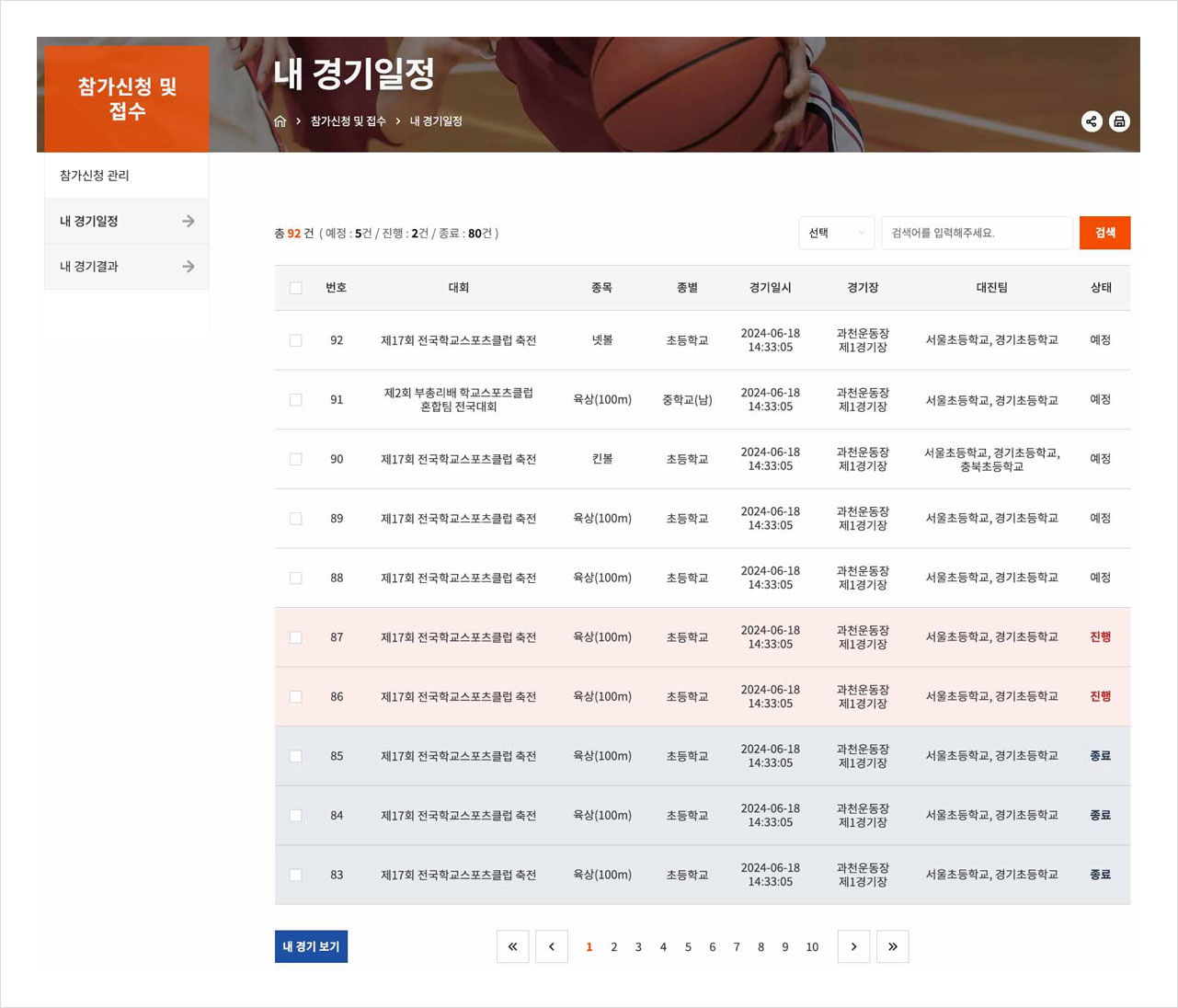
흰색 배경인 경기는 아직 시작하지 않은 경기이고, 주황색 배경은 경기가 진행되고 있는 것입니다. 회색 배경의 경기는 이미 종료된 경기입니다.
상세 화면에서는 경기일시와 경기장 정보와 경기장 지도, 상대팀 정보를 확인할 수 있습니다.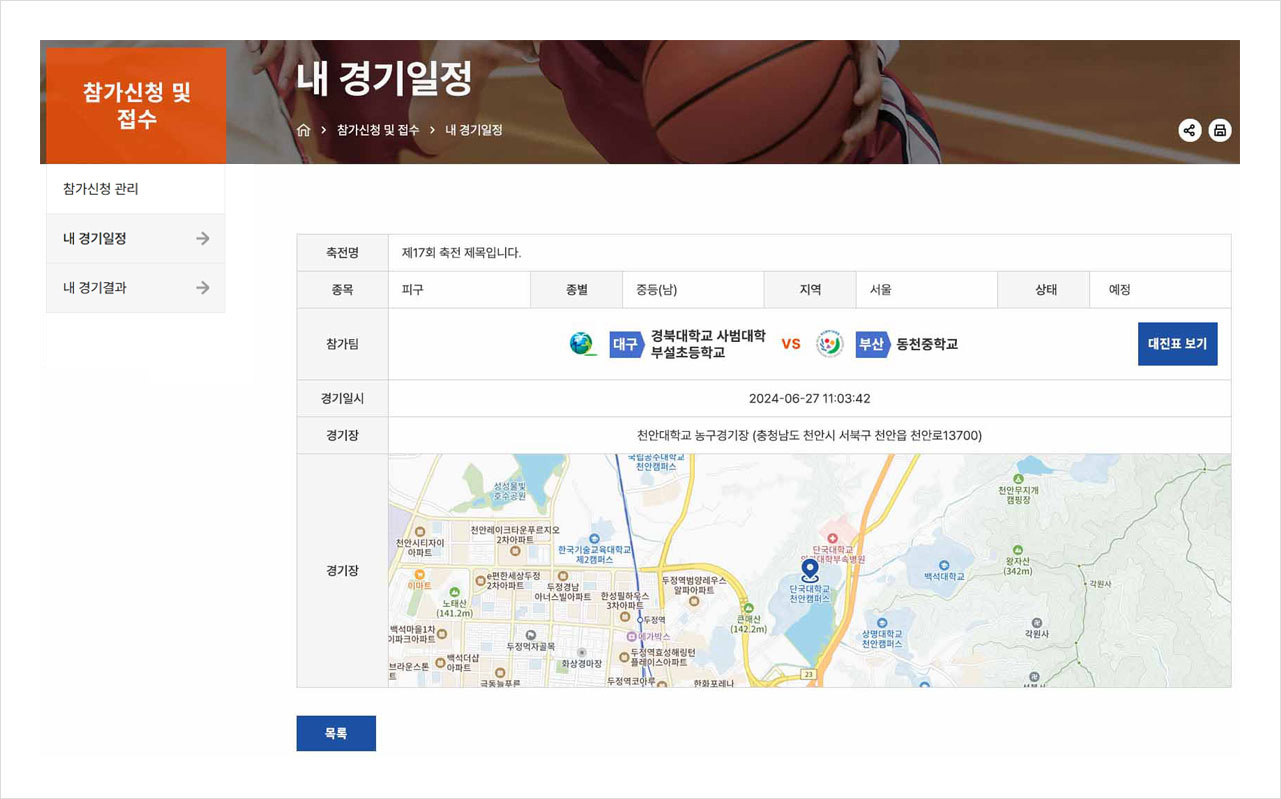
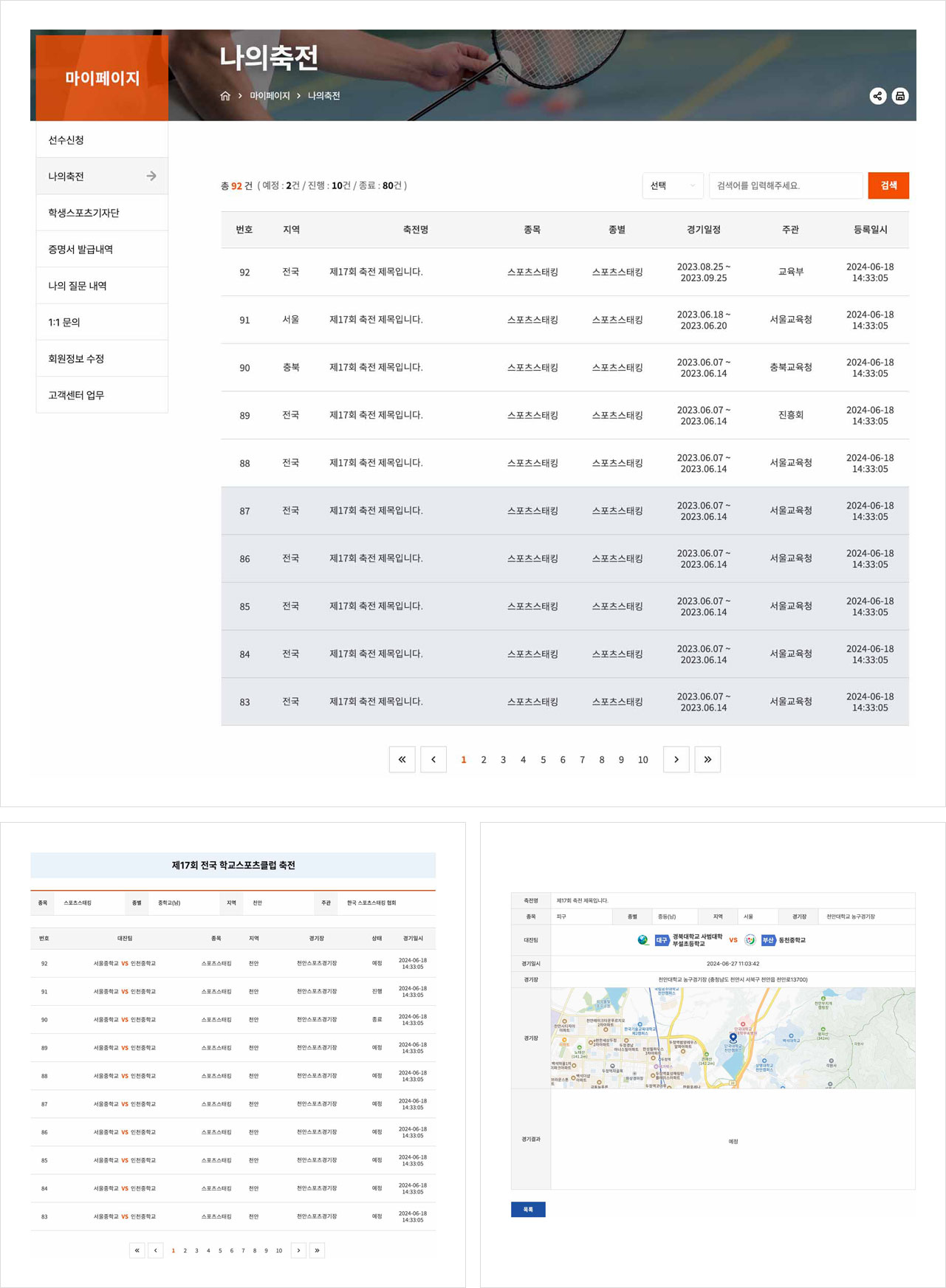
마이페이지의 ‘나의 축전‘ 메뉴에서는 내가 소속된 참가팀의 대회와 경기만 나옵니다. 경기 일정과 대진표와 경기결과까지 한번에 확인할 수 있습니다.
 STEP 2
내 경기 결과 조회
내가 소속된 참가팀(학교)의 경기 결과와 업데이트된 대진표를 알아보려면 참가신청 및 접수 카테고리의 ‘내 경기결과’ 메뉴에서 확인할 수 있습니다.
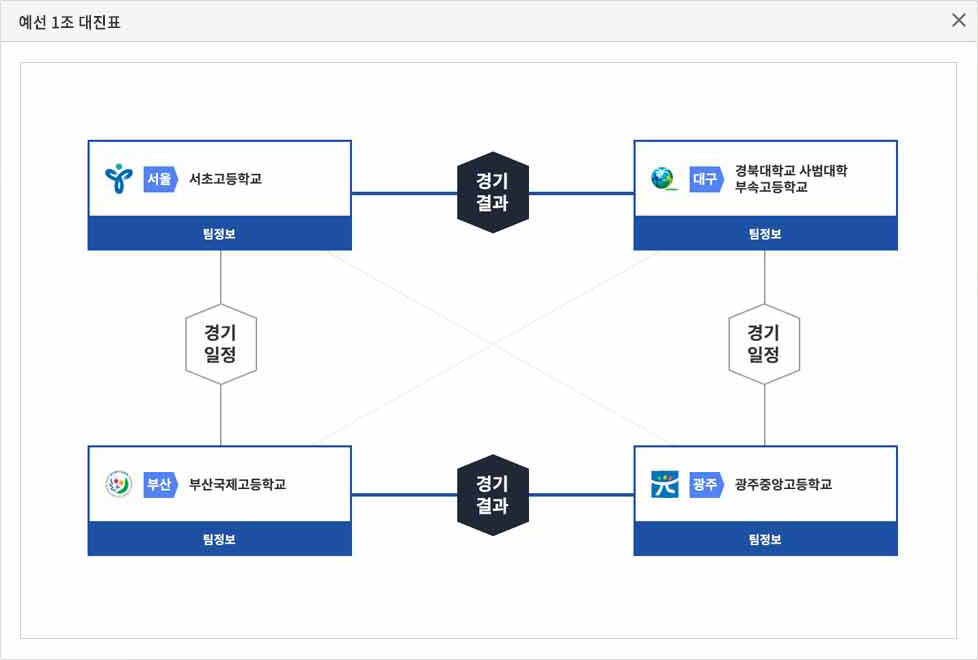
대진팀 오른쪽의 대진표 보기 버튼을 클릭하면 대진표를 확인할 수 있습니다.
-
03
증명서
STEP 1
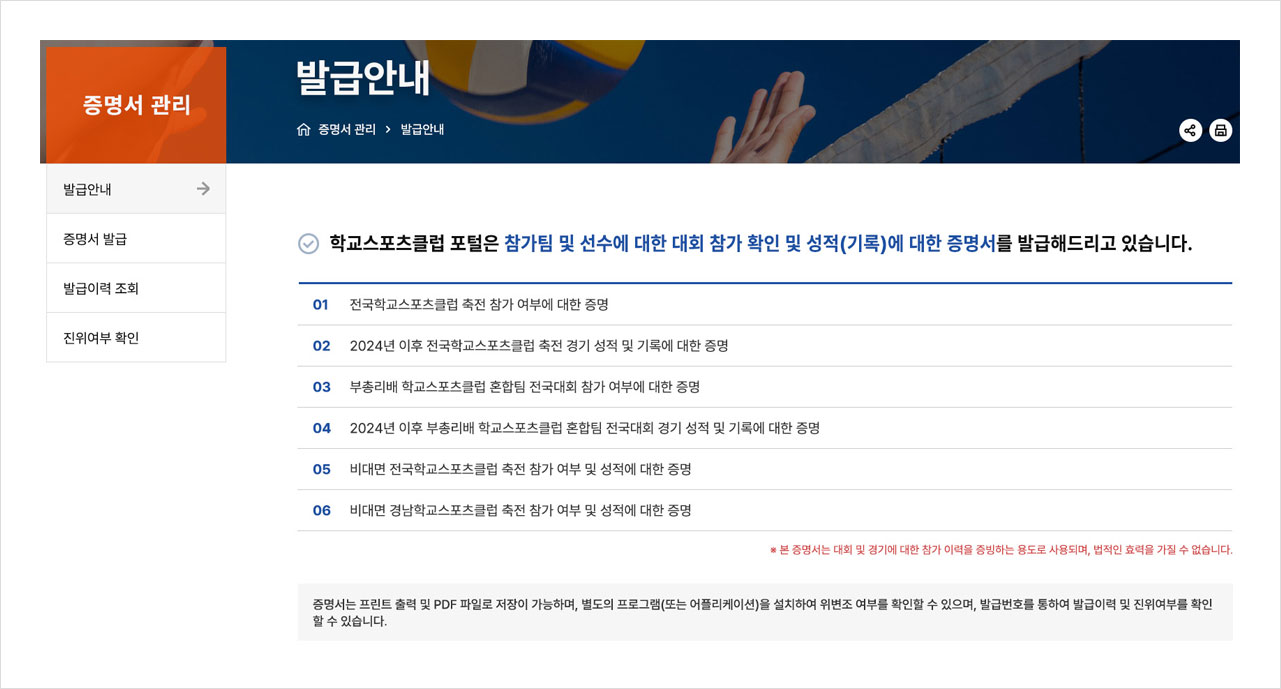
참가확인서와 성적증명서는 증명서 관리 카테고리 메뉴에서 발급할 수 있습니다.
증명서는 (교사) 및 선수(학생)을 대상으로 발급되므로 회원 전용 메뉴입니다.
 STEP 2
발급 신청
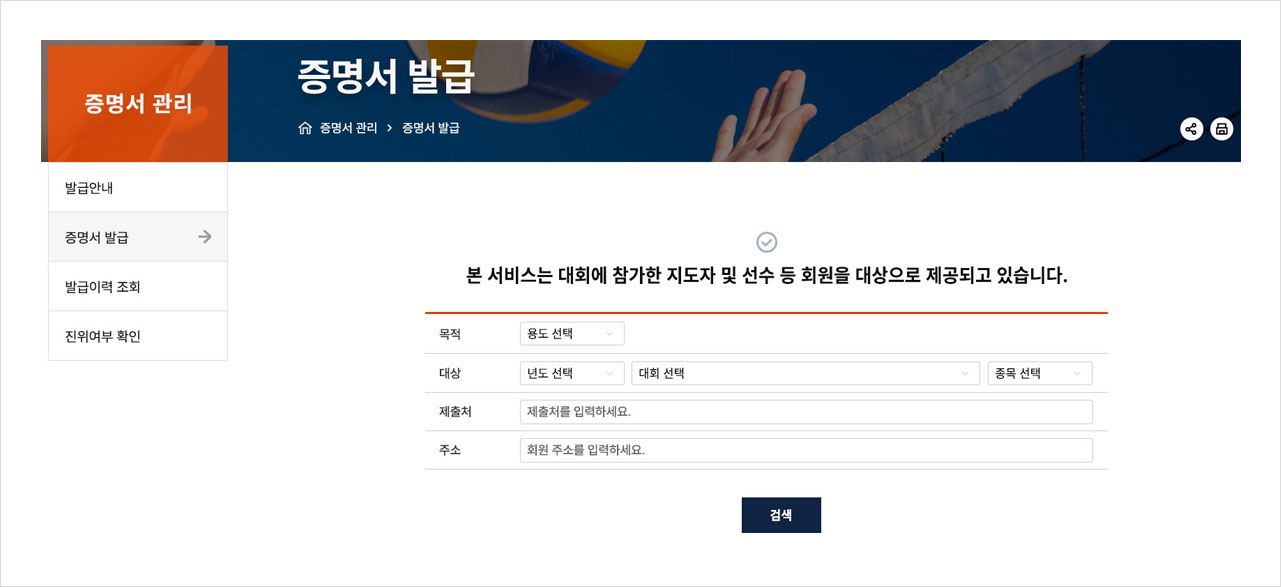
발급 목적 및 발급 내용(연도 및 대회), 종목, 제출처, 기본 주소를 입력 후 검색버튼을 클릭하세요.
 STEP 3
발급 내용 선택
회원 정보로 검색되는 모든 참여 이력 중에서 출력할 항목을 선택합니다.
기록을 포함하지 않았을 경우에는 참가 확인서가 발급되며, 기록을 포함하면 성적증명서가 발급됩니다.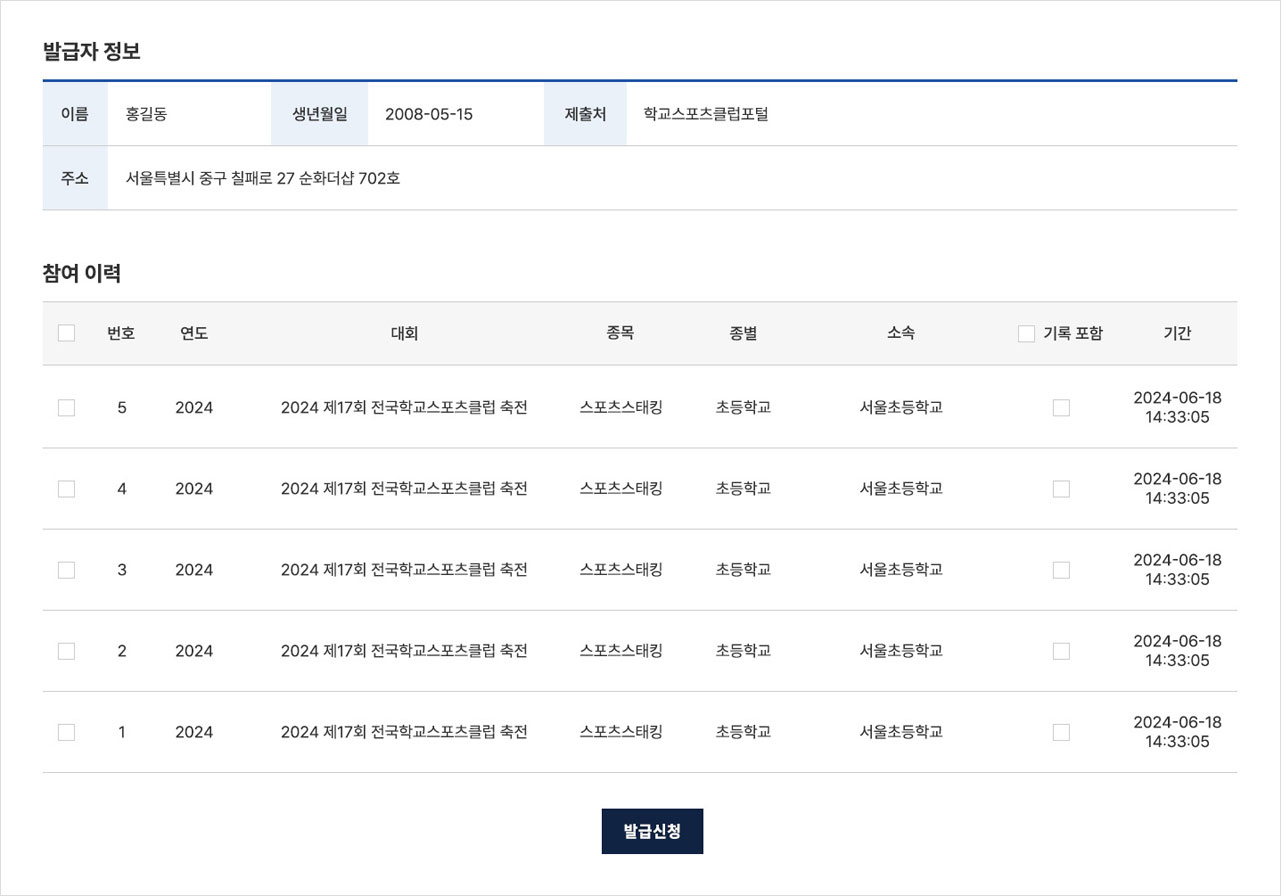 STEP 4
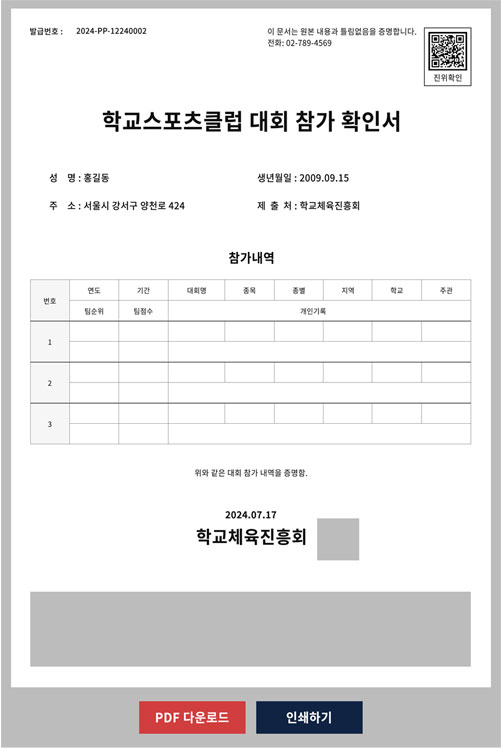
윈도우 팝업으로 증명서(확인서)가 나타납니다.
증명서(확인서)를 PDF 파일로 저장하거나 프린트할 수 있습니다.
 STEP 5
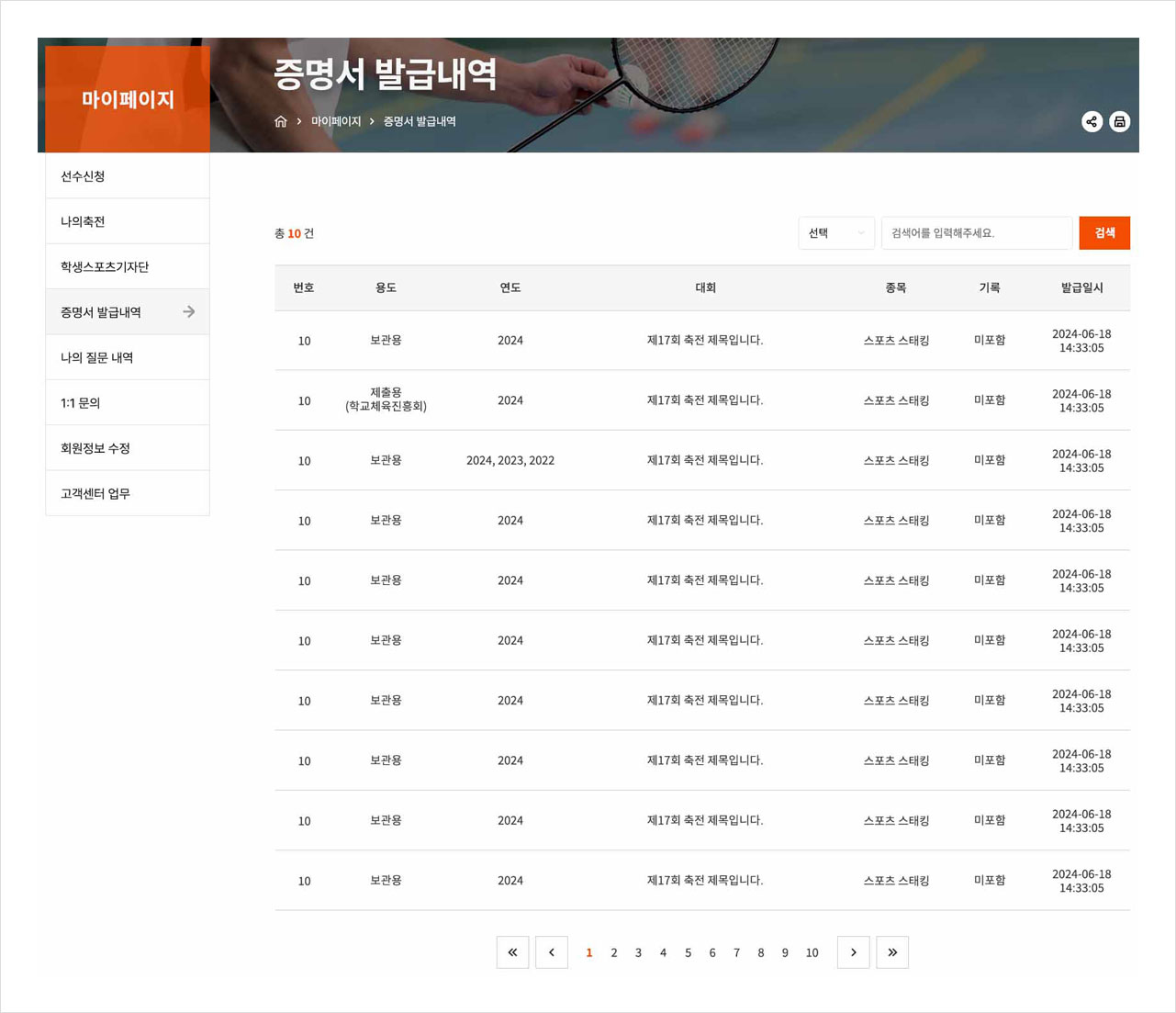
발급 이력 조회
발급 이력은 본인의 증명서(확인서)에 대한 발급이력이 표시된다.
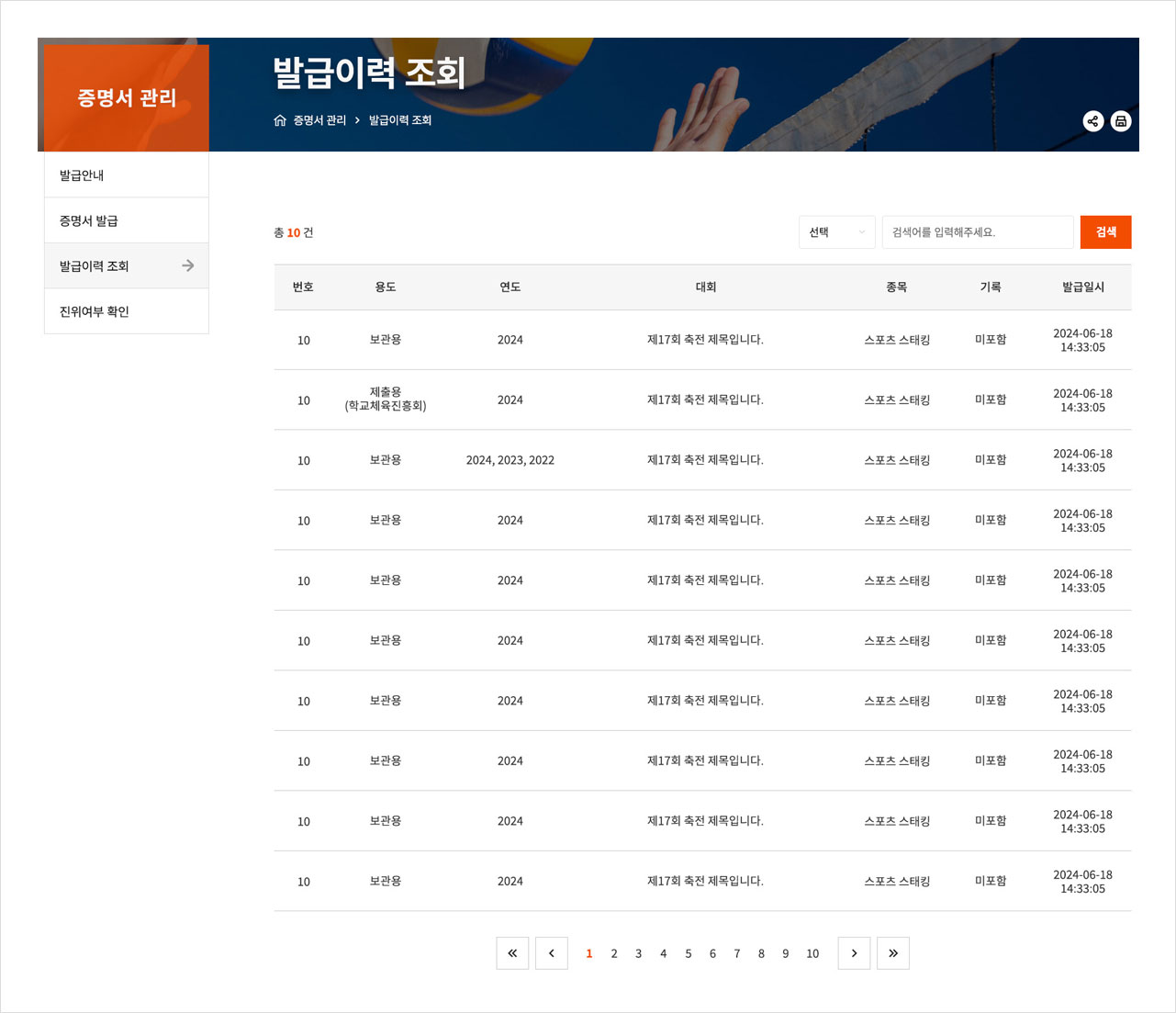
마이페이지의 증명서 발급 내역에서도 확인하실 수 있습니다.
 STEP 6
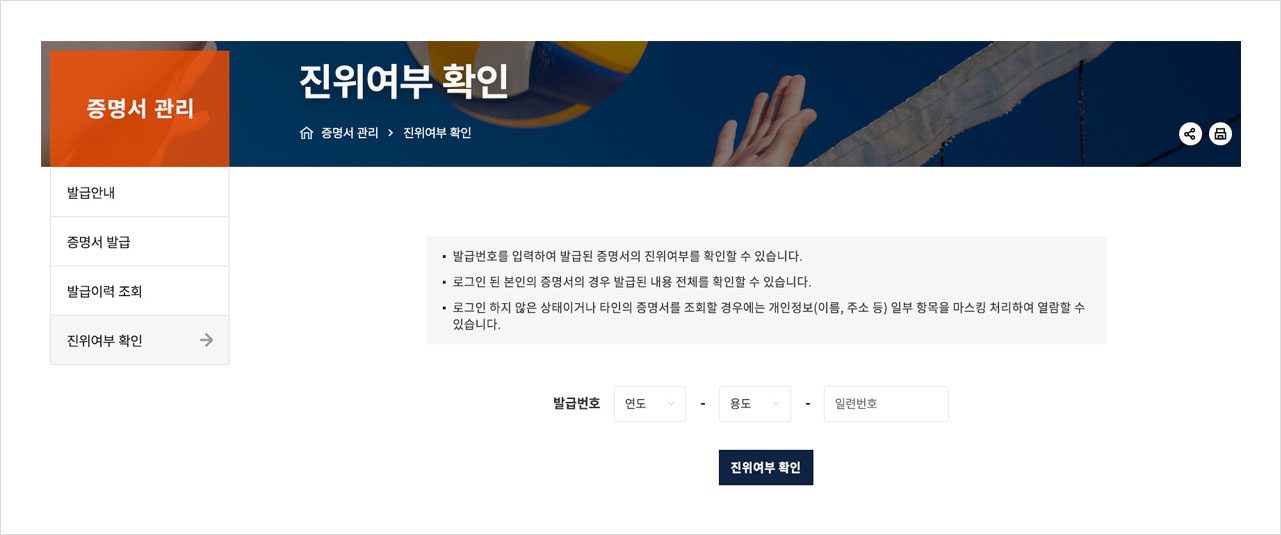
진위여부 확인
발급된 증명서의 발급 번호를 입력하면 일부 개인정보를 마스킹 처리하여 대상 증명서를 팝업창으로 표출함으로써, 진위여부를 확인하실 수 있습니다.